
按顺序走完,从零到第一条曲线
- 取到安装包 先把安装包完整取回手机存储。文件不大,走移动网络也够用;取回后留意它的存放位置,后面安装向导里要手动选。
- 打开未知来源开关 系统默认会拦住非应用市场来源的文件。按提示进入对应设置项,允许当前这个文件管理器安装应用即可,装完可以再关掉。
- 完成安装并首次打开 点安装、等进度条走完,桌面上会出现入口。首次打开会有使用提示,读一遍再继续——后面涉及系统参数的操作都会提前给出风险说明。
- 选一个起点工作模式 首次进入会让你在基础、ADB、Root 三档之间选。第一次用建议先选基础模式,它只看不改,能确认客户端与你的机型是否正常配合。
- 读一遍基础读数 进概览页,确认处理器型号、核心数与内存容量都对得上,温度与电压读数在合理区间。如果这几项读不出来,先解决兼容性,不要急着开更高权限。
- 用无线调试拿到 ADB 权限 开发者选项里打开 USB 调试与无线调试,回到场景按提示配对。成功后帧率记录、耗电统计、应用管理这些条目会一起变可用。
- 跑出第一条帧率曲线 挑一款平时最吃性能的应用,进帧率记录开始采样,用它完整跑一段流程再退出。看到曲线和平均帧数,说明整条链路已经打通。
模式选择这一步为什么最值得慢下来
三档模式不是三个版本,而是同一套界面按权限逐层解锁。基础模式不需要任何额外授权,读数类功能全部可用;ADB 模式要的是开发者选项里的一次无线调试配对,放开帧率、耗电、充电这些统计能力;Root 模式才允许改动频率、温控与虚拟内存。

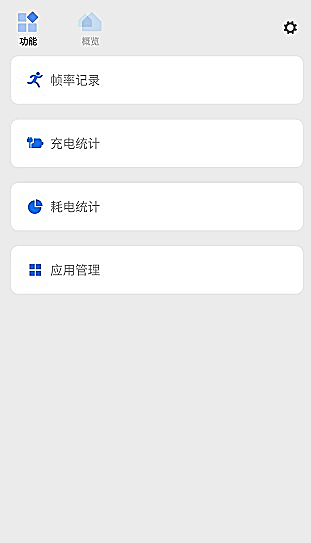
权限可以随时收回:在系统设置里关掉无线调试,或者在客户端里退回基础模式。收回之后统计记录仍然保留,只是不再产生新数据。
无线调试怎么配对才不容易失败
配对失败是这一步最常见的卡点,绝大多数不是客户端的问题,而是路径没走对。按固定次序检查一遍,基本都能解决。
- 先确认开发者选项已被激活。连续点击系统版本号若干次之后,设置里才会出现这一栏。
- USB 调试与无线调试要同时打开。只开其中一个,配对码页面可能根本不出现。
- 手机与电脑不需要在同一网络。无线调试是手机自己监听端口,配对在手机本地完成。
- 部分厂商系统会拦截。如果提示权限被限制,去开发者选项里找到与应用权限监控相关的开关并关闭,再重试。
- 配对码有效时间很短。出现之后尽快输入,超时重新生成一次即可。
第一次开机之后建议先看的三个地方
权限打通以后不要立刻去调参数。先花十分钟把这三处看完,后面的每一步操作都会有对照。
概览页的实时频率
看静置状态下各核心的频率是否在下探。一直贴着上限运行说明有应用在持续占用,这时候去改调度参数只会把问题盖住。
耗电统计的历史曲线
让它在后台记录半天,再看每小时的耗电占比分布。白天与夜间差别很大是正常的,某个时段持续偏高才是要找的对象。
应用管理与后台活动
确认哪些应用在长期驻留。把完全用不到的冻结掉,比事后清理后台更省事,也不会反复被唤醒。
什么时候该停下来
如果出现异常发热且无法回落、待机耗电明显变快、系统功能突然失效或开机时间显著变长,就先退回基础模式,把参数恢复默认再排查:机身异常发热且无法回落、待机耗电明显变快、某个系统功能突然失效、开机时间显著变长。这些现象往往不是单一参数造成的,叠着改下去只会更难定位。
如果改动前按前面说的做过分区备份,最稳妥的做法是直接刷回原镜像,把变量归零,再从头一项一项试。系统调校的收益来自可控的对照,而不是一次改到底。